초보자를 위한 미드저니 이미지 잘 뽑는 방법
처음엔 프롬프트보다 목적이 먼저였어요
얼마 전 블로그 썸네일을 만들 일이 있었는데, 미드저니에 그냥 “예쁜 카페 이미지”라고 입력했다가 생각보다 애매한 결과를 받았어요. 분명 예쁘긴 한데, 제가 쓰려던 글 분위기와는 조금 달랐거든요. 그때 느낀 게 있어요. 미드저니는 말을 길게 넣는 도구라기보다, 원하는 장면을 정확히 알려줄수록 결과가 좋아지는 도구에 가깝습니다.
처음 쓰는 분들은 보통 “고화질”, “감성적인”, “멋진” 같은 단어를 많이 넣습니다. 물론 도움이 될 때도 있지만, 그보다 중요한 건 이미지의 용도예요. 블로그 썸네일인지, 상세페이지 배경인지, 인스타그램 게시물인지에 따라 화면 비율과 분위기가 완전히 달라집니다.
예를 들어 블로그 대표 이미지는 16:9처럼 가로형이 편하고, 인스타 피드는 1:1이나 4:5가 잘 맞습니다. 미드저니에서는 기본 이미지가 정사각형으로 시작되기 때문에, 필요한 경우 --ar 값을 붙여 비율을 바꾸는 식으로 접근하면 훨씬 덜 헤맵니다.
프롬프트는 문장보다 재료 목록처럼 쓰면 편해요
미드저니 프롬프트를 잘 쓰려면 꼭 영어를 유창하게 해야 한다고 생각하는 분들이 많습니다. 그런데 실제로는 멋진 문장보다 장면을 구성하는 재료를 또렷하게 적는 편이 더 안정적입니다. 누가, 어디서, 어떤 분위기로, 어떤 스타일의 이미지인지 나눠서 적으면 됩니다.
기본 공식
- 주제: 무엇을 보여줄지
- 장소: 실내, 거리, 숲, 사무실 같은 배경
- 분위기: 따뜻한, 차분한, 미래적인, 빈티지한 느낌
- 스타일: 사진, 일러스트, 3D 렌더, 수채화 등
- 비율: --ar 16:9, --ar 1:1, --ar 4:5 같은 형태
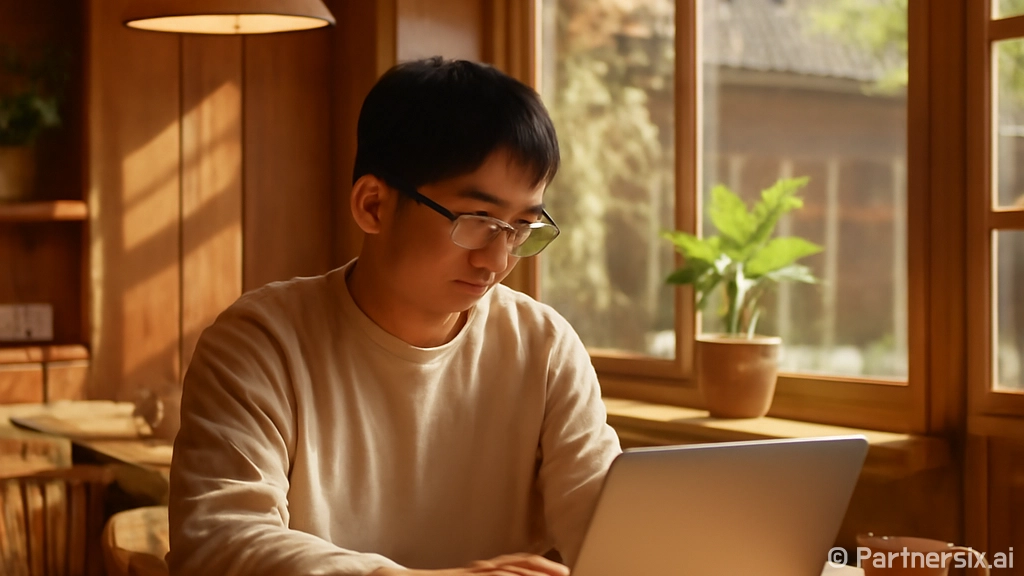
예를 들어 “노트북으로 일하는 사람”보다 “햇빛이 들어오는 작은 작업실에서 노트북으로 글을 쓰는 사람, 따뜻한 자연광, 현실적인 사진 스타일 --ar 16:9”처럼 쓰면 결과가 훨씬 선명해집니다. 여기서 중요한 건 화려한 단어를 많이 넣는 게 아니라, 이미지 속 상황을 구체적으로 잡아주는 겁니다.
근데 너무 욕심내서 요소를 10개, 20개씩 넣으면 오히려 산만해질 수 있어요. 처음에는 주제, 배경, 분위기, 스타일, 비율 정도만 넣고 결과를 본 뒤 조금씩 고치는 쪽이 편합니다.
자주 쓰는 옵션만 알아도 결과가 달라져요
미드저니에는 여러 파라미터가 있지만, 초보자라면 전부 외울 필요는 없습니다. 실제로 자주 쓰는 건 몇 개로 압축됩니다. 특히 --ar, --stylize, --chaos, --no 정도만 알아도 이미지 품질을 조절하기 쉬워집니다.
- --ar: 이미지 비율을 정합니다. 블로그 썸네일은 16:9, 카드뉴스는 1:1이나 4:5가 무난합니다.
- --stylize: 미드저니 특유의 예술적인 느낌을 얼마나 강하게 줄지 조절합니다.
- --chaos: 결과의 다양성을 높입니다. 값이 높을수록 예상 밖의 이미지가 나올 가능성이 커집니다.
- --no: 원하지 않는 요소를 빼달라고 요청할 때 씁니다.
예를 들어 음식 사진을 만들 때 사람이 나오면 어색하다면 “--no people”을 붙일 수 있습니다. 제품 이미지에서 글자가 깨져 보이는 게 싫다면 “--no text”처럼 적어볼 수 있고요. 완벽하게 막아주는 주문은 아니지만, 방향을 잡는 데 꽤 유용합니다.
사실 초보 때 가장 체감이 큰 건 비율입니다. 같은 프롬프트라도 1:1과 16:9는 분위기가 완전히 달라져요. 블로그 상단 이미지로 쓸 건데 정사각형으로 만들면 나중에 자르면서 중요한 부분이 날아갈 수 있습니다. 처음부터 쓰임새에 맞는 비율을 넣는 게 시간을 아껴줍니다.
한 번에 끝내려 하지 말고 고쳐가며 뽑는 게 좋아요
미드저니를 처음 쓰면 한 번 입력해서 바로 완성 이미지를 얻고 싶어집니다. 그런데 실제로는 첫 결과를 초안처럼 보고, 거기서 마음에 드는 방향을 골라 변형하는 방식이 더 자연스럽습니다. 미드저니는 보통 여러 장의 이미지를 보여주고, 마음에 드는 이미지를 따로 선택하거나 비슷한 느낌으로 다시 만들 수 있습니다.
예를 들어 블로그 썸네일용으로 도시 야경 이미지를 만들었다고 해볼게요. 첫 결과에서 색감은 좋은데 사람이 너무 많이 보인다면 다음 프롬프트에 “quiet street”, “few people”, “--no crowd”처럼 조정할 수 있습니다. 반대로 구도가 좋지만 너무 만화 같다면 “realistic photography”, “natural light”, “--stylize 50”처럼 현실감을 높이는 방향으로 바꿔볼 수 있습니다.
저는 보통 3단계로 작업합니다. 먼저 대략적인 장면을 만들고, 그다음 분위기와 비율을 맞춘 뒤, 불필요한 요소를 빼는 식입니다. 이렇게 하면 프롬프트 하나를 계속 새로 짜는 것보다 결과가 안정적으로 쌓입니다.
상업적으로 쓸 때는 확인할 부분이 있어요
미드저니로 만든 이미지를 블로그, 쇼핑몰, SNS에 활용하려는 분들도 많습니다. 이때는 이미지가 예쁜지만 보면 안 됩니다. 브랜드 로고처럼 보이는 요소, 실제 인물과 닮은 얼굴, 알아볼 수 있는 캐릭터 느낌이 들어가면 사용처에 따라 문제가 생길 수 있습니다.
특히 썸네일이나 광고 소재로 쓸 이미지는 한 번 더 크게 열어보고 확인하는 습관이 필요합니다. AI 이미지는 멀리서 보면 자연스러운데, 가까이 보면 손가락, 글자, 간판, 제품 형태가 어색할 때가 있거든요. 블로그 이미지라면 어느 정도 감안할 수 있지만, 제품 판매 페이지라면 신뢰도에 바로 영향을 줍니다.
개인적으로는 미드저니를 “완성품 자동 생성기”보다 “시안 빠르게 뽑는 도구”로 쓰는 게 가장 만족도가 높았습니다. 기획 단계에서 여러 분위기를 비교하고, 마음에 드는 방향을 찾은 뒤 필요한 부분을 보정하면 훨씬 실용적입니다. 처음부터 완벽한 한 장을 기대하기보다, 원하는 이미지를 찾아가는 과정으로 보면 부담이 줄어듭니다.
미드저니는 익숙해질수록 프롬프트가 길어지는 게 아니라 오히려 필요한 말만 남게 됩니다. 내가 원하는 장면을 또렷하게 상상하고, 비율과 스타일을 맞추고, 결과를 보며 조금씩 조정하는 방식이면 초보자도 꽤 빠르게 쓸 만한 이미지를 만들 수 있습니다.